
TuneBoto Video Oneの使い方
TuneBoto Video OneはパワフルなPrime Video動画のダウンロードソフトであり、Amazonプライムビデオの見放題映画やドラマ、アニメ、Amazon Original作品を最高画質でPCにダウンロードできます。出力フォーマットがMKVとMP4を用意して、これ一本を使って、ダウンロードされた動画をPC、iPhone、iPad、Android、PSP、ゲーム機などあらゆる端末でも制限なしで楽しめます。さらに、DVDに焼くことも可能です。


TuneBoto Video One製品登録の仕方
TuneBoto Video Oneは無料で体験できます。体験版では、Netflix、Amazonプライムビデオ、U-NEXT、Huluなど有料動画サイトから、各動画の最初の5分間までしかダウンロードできません。5分間の試用制限を解除するには、製品版を購入して、ライセンスキー登録を行う必要があります。
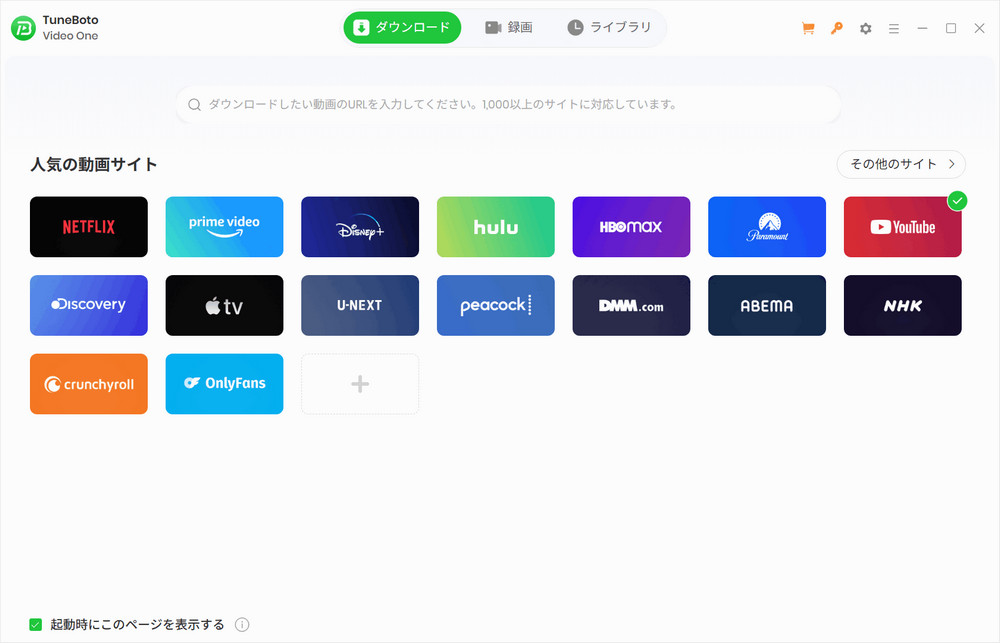
ステップ1TuneBoto Video Oneをパソコンにダウンロードしてインストールします。インストールが完了した後、TuneBotoを実行します。起動後の操作画面が下記画像のように表示されます。
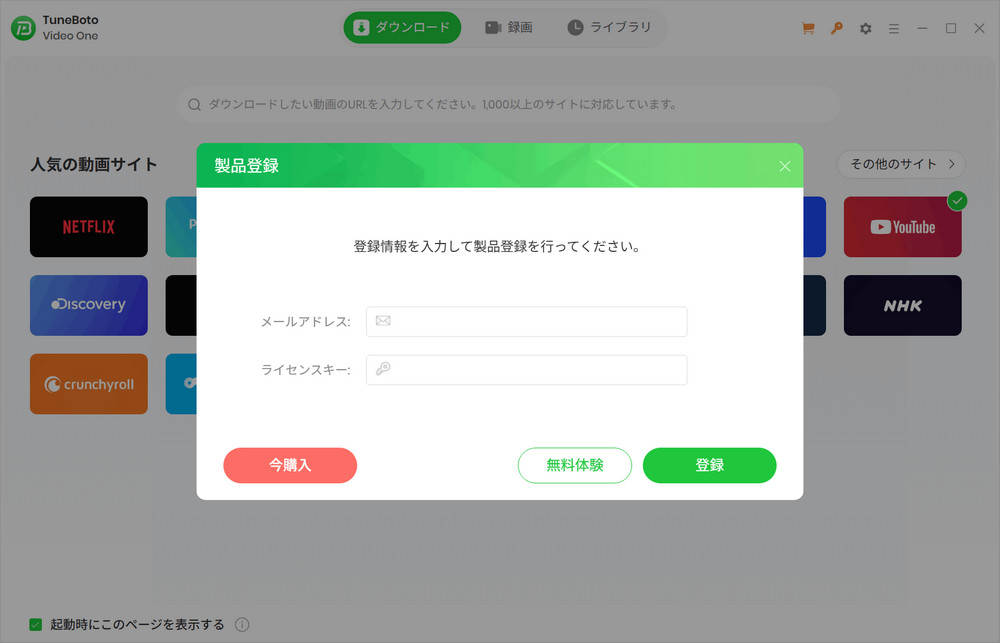
ステップ2画面の右上部にある鍵のようなアイコンをクリックか、「三」のようなメニューボタンをクリックして「製品登録」をクリックして登録画面を開いて、「メールアドレス」と、「ライセンスキー」を入力して、「登録」をクリックすれば、製品登録が完了です。
※メールアドレスとライセンスキーの前後に空白文字を入力しないようにご注意ください。
Netflixから動画をPCにダウンロードする手順
TuneBoto Video Oneを使えば、多数の動画サイトから動画を検索して、ダウンロードできます。ここではNetflixを例にして、動画をダウンロードする手順を紹介します。
ステップ1動画の出力設定を行う
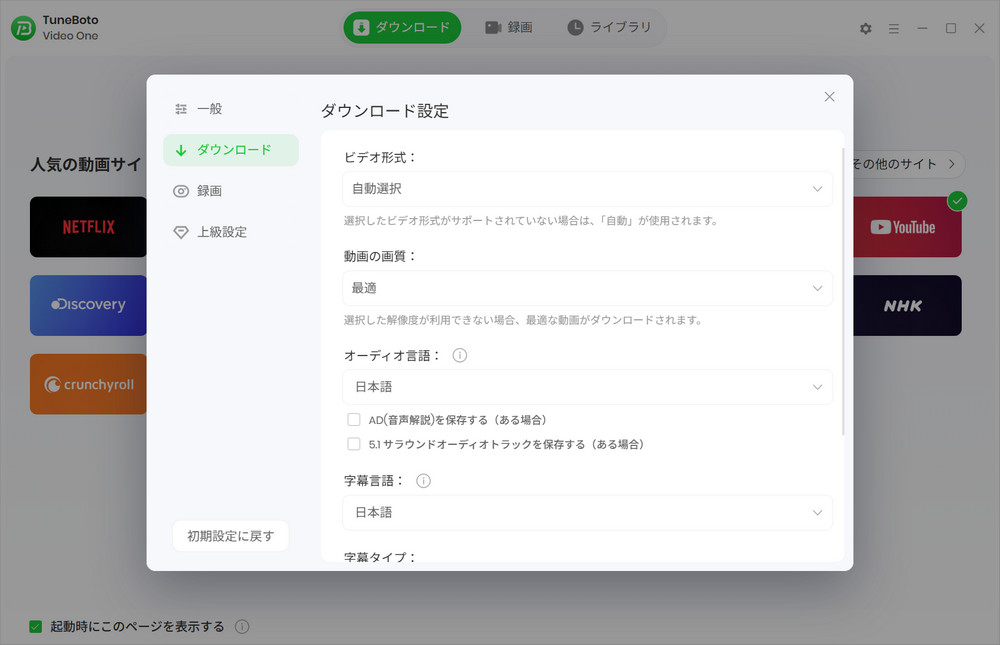
TuneBoto Video Oneを起動した後、画面右上部にある歯車のような設定ボタンをクリックして、設定ウィンドウを開きます。
動画の画質のオプションには、いろんな解像度をを選択できます。ここでは、最適を選択しましょう。「最適」にした場合は、最高画質でダウンロードします。そして、オーディオ言語と字幕言語および出力フォーマット(MP4/MKV)を選択します。ほかに、出力フォルダの設定で、動画の保存場所を選択できます。設定が完了した後、設定ウィンドウを閉じます。
ステップ2Netflixを選択して、アカウントをログインする
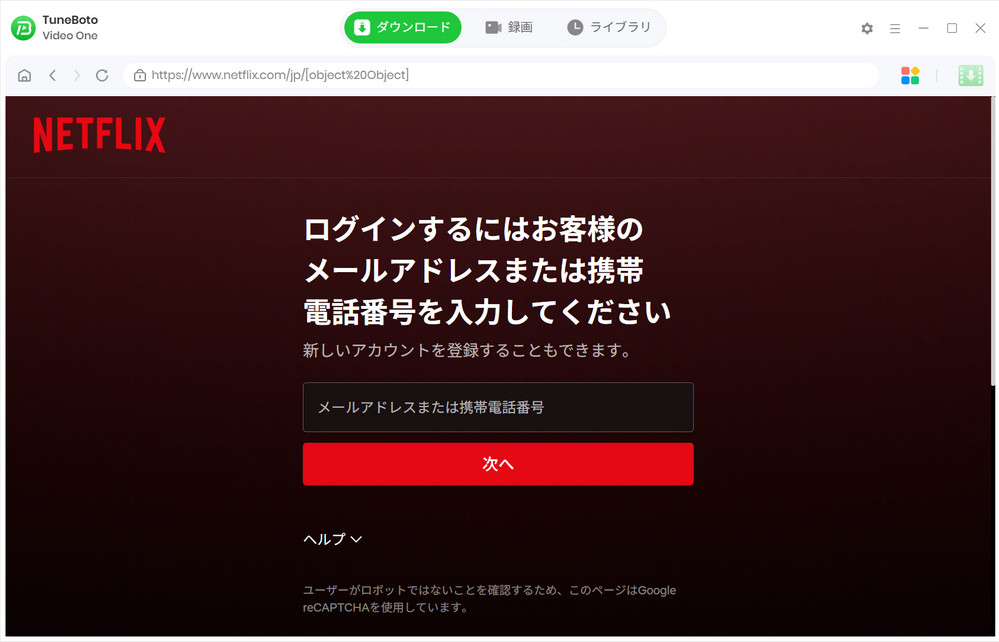
TuneBoto Video Oneのメイン画面でNetflixを選択して、内蔵ブラウザで Netflixアカウントにログインします。
ご注意:初回利用時に、アカウントをログインする必要があります。TuneBotoは、お使いのアカウントに関して情報を収集することは一切ありませんので、ご安心ください。
ステップ3ダウンロードしたい動画を検索する
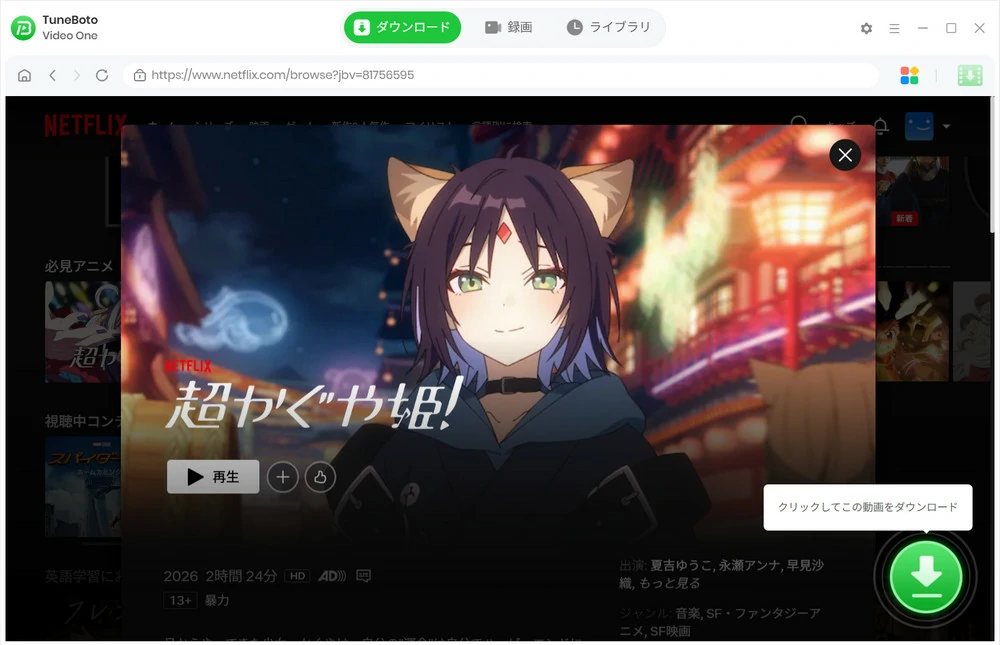
Netflixのページで ダウンロードしたい動画を検索して再生画面に入るか、詳細画面を開きます。
ステップ4動画のダウンロードを開始する
次は、右下にある緑のダウンロードボタンをクリックすると、シーズンと何話かを選択する画面が表示されます。ダウンロードしたいビデオをチェックしてください。
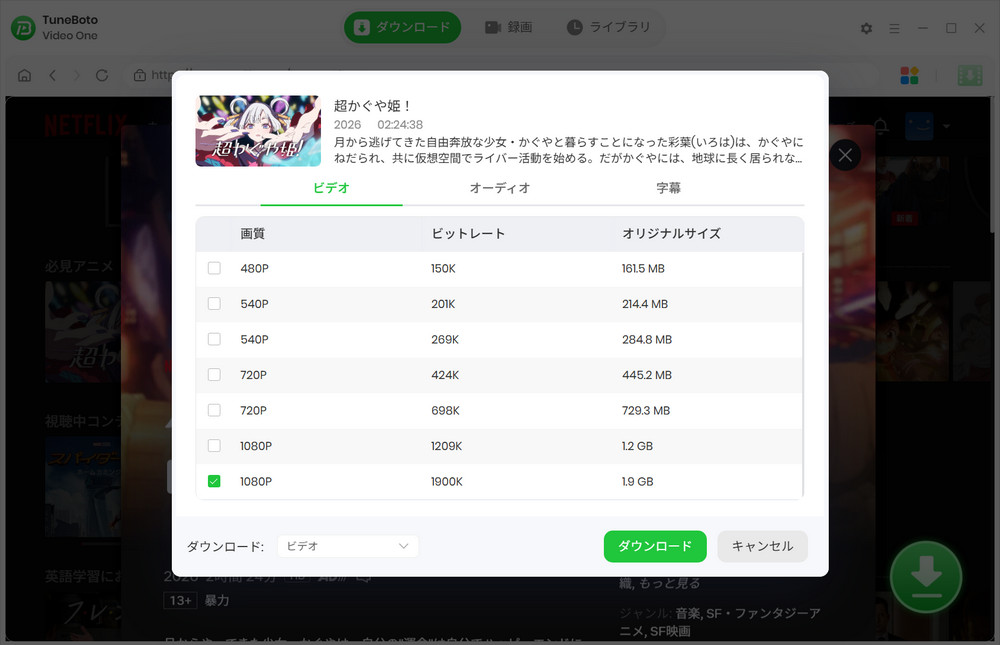
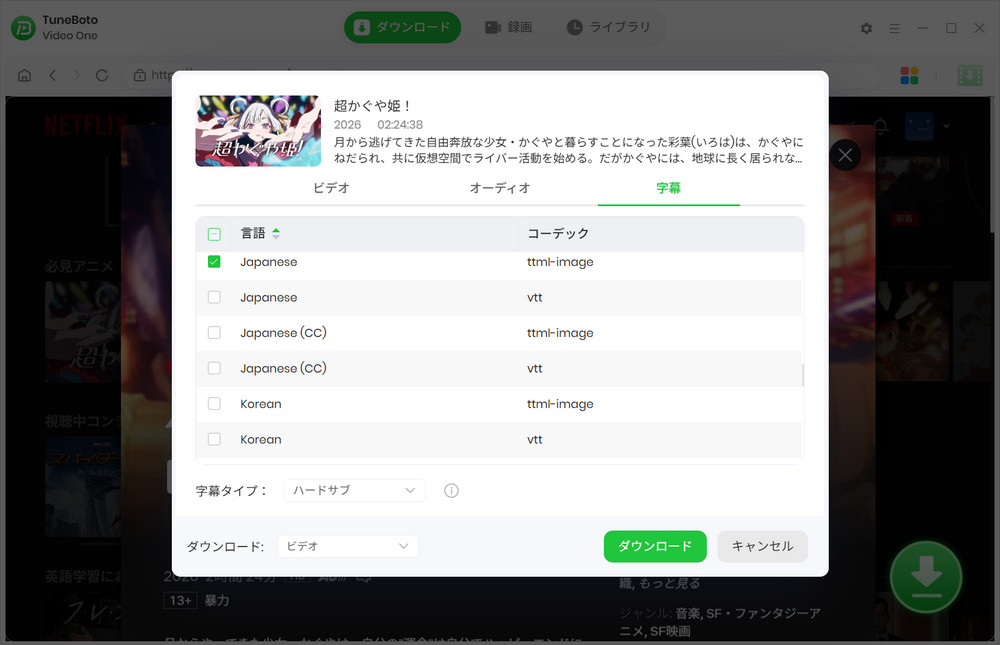
TV番組をダウンロードする場合は、左下隅の「上級ダウンロード」ボタンをクリックして、動画の画質、保存したいオーディオトラックと字幕などの詳細を変更できます。映画をダウンロードする場合は直接この画面に入ります。「ダウンロード」をクリックすれば、ダウンロードが開始されます。
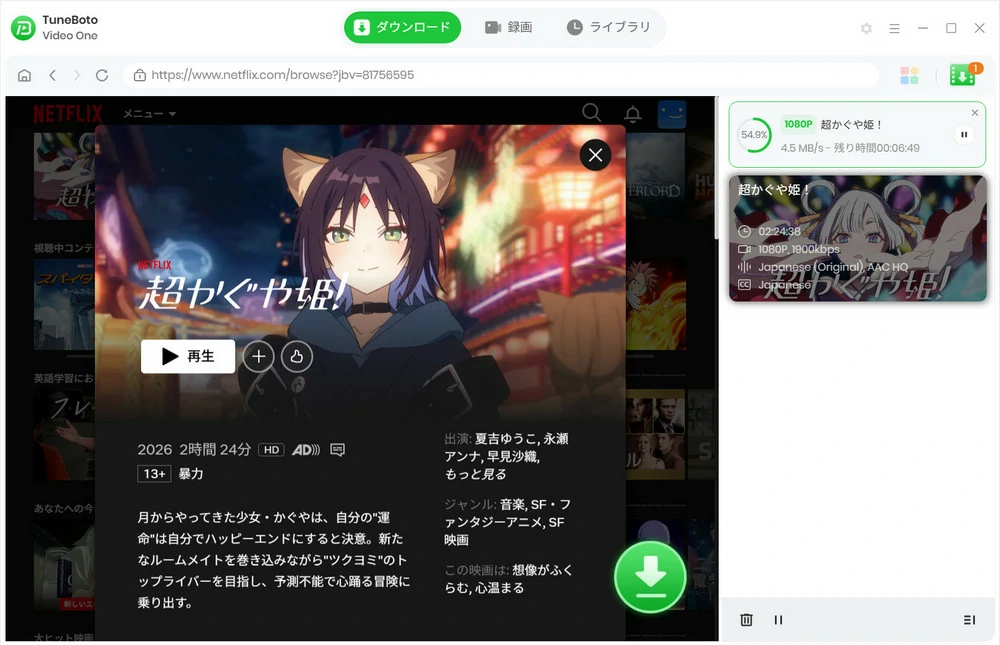
ステップ5ダウンロードされた動画を確認する
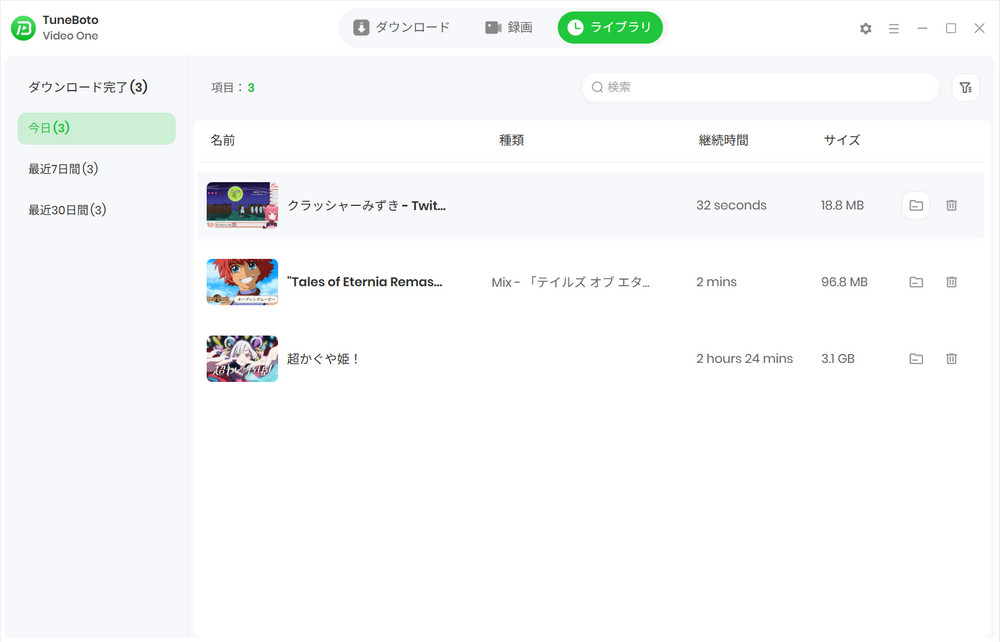
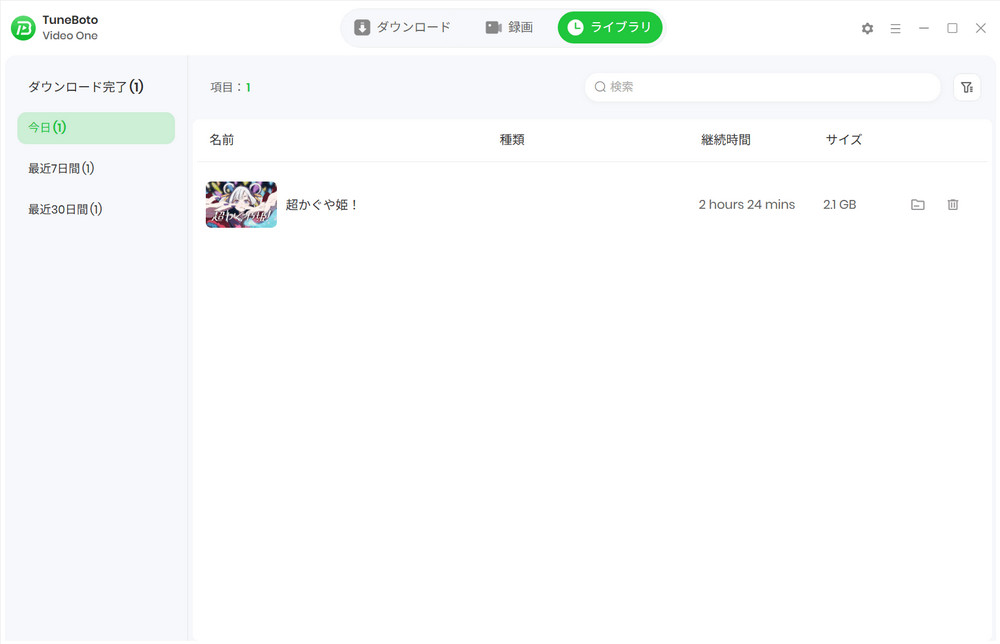
トップメニューバーの「ライブラリ」をクリックして、ダウンロード履歴画面が表示されます。ダウンロードされた動画がリストされますので、右側にあるフォルダのようなアイコンをクリックすると、ファイルの保存フォルダが開かれます。
ダウンロードされた動画をスマホやタブレット、ゲーム機など任意端末に転送していつでもどこでもオフラインで視聴可能になります。DVDに焼くことまでも可能です。
YouTubeから動画をPCにダウンロードする手順
TuneBoto Video Oneの無料体験版でも、YouTube、インスタント、X(twitter)、ニコニコ動画 、ビリビリ動画などの無料で視聴可能か動画サイトから動画をダウンロードできます。次は、YouTubeから動画をダウンロードする手順を説明します。
ステップ1メイン画面でYouTubeを選択する
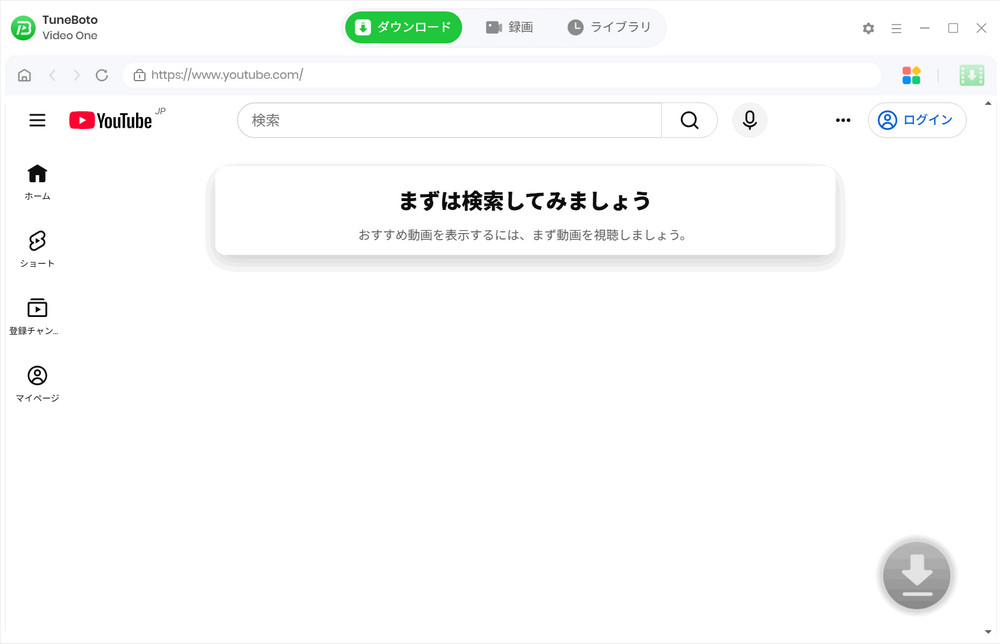
TuneBoto Video Oneのメイン画面でYouTubeを選択します。もし、Googleアカウントをログインしてから再生可能な動画をダウンロードしたい場合は、アカウントのログインも必要です。再生できない動画はダウンロードできませんので要注意です。
ステップ2ダウンロードしたい動画を検索する
YouTubeのページで ダウンロードしたい動画を検索して再生画面に入ります。
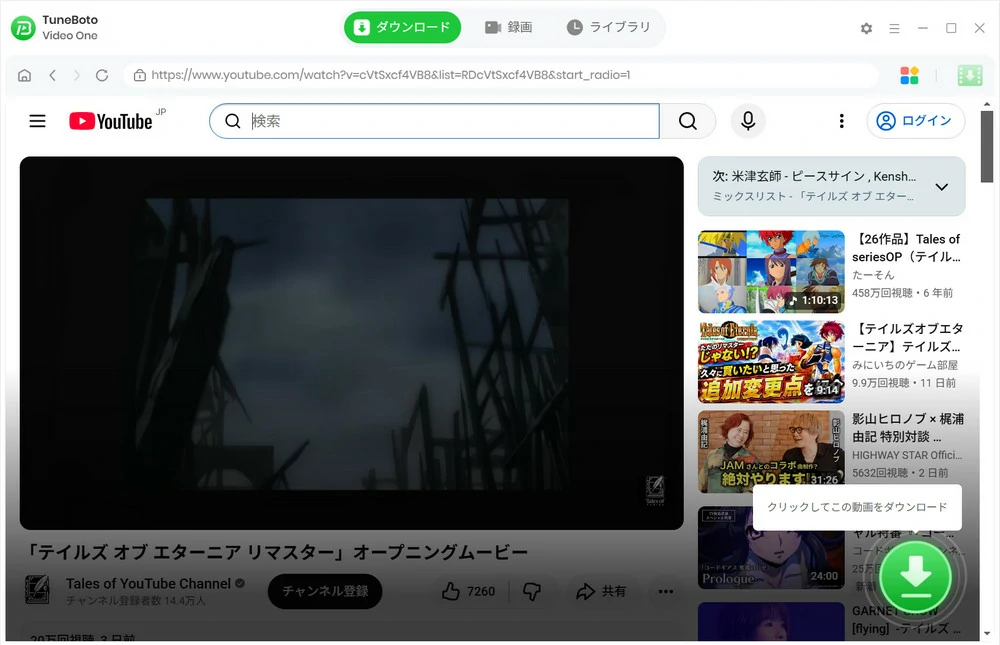
ステップ3動画のダウンロードを開始する
次は、右下にある緑のダウンロードボタンをクリックすると、解像度を選択する画面が表示されます。必要な解像度とエンコードのチェックを入れて、ダウンロードを開始します。
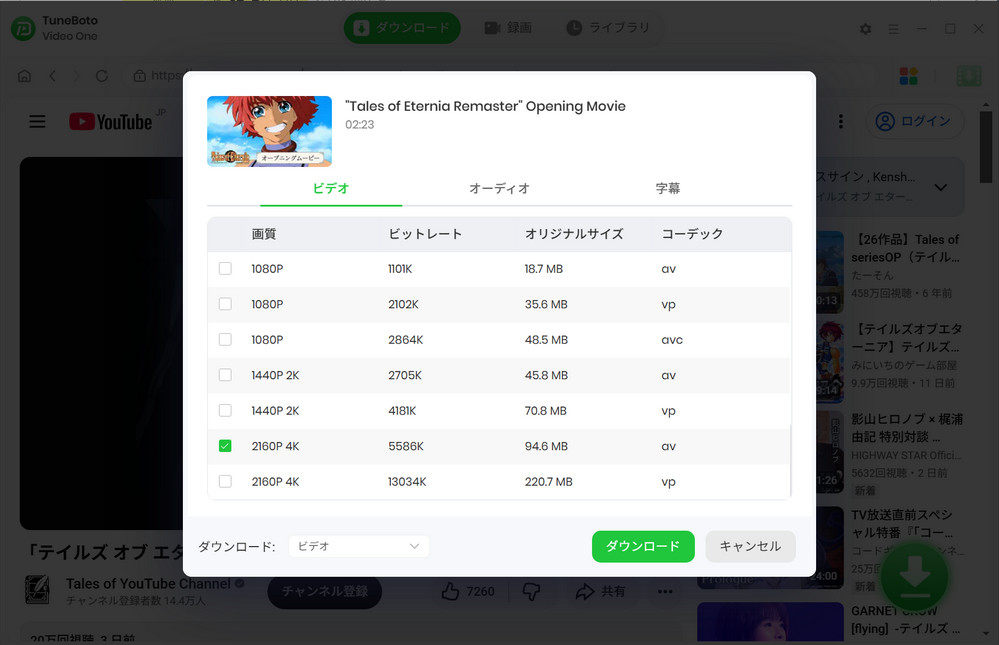
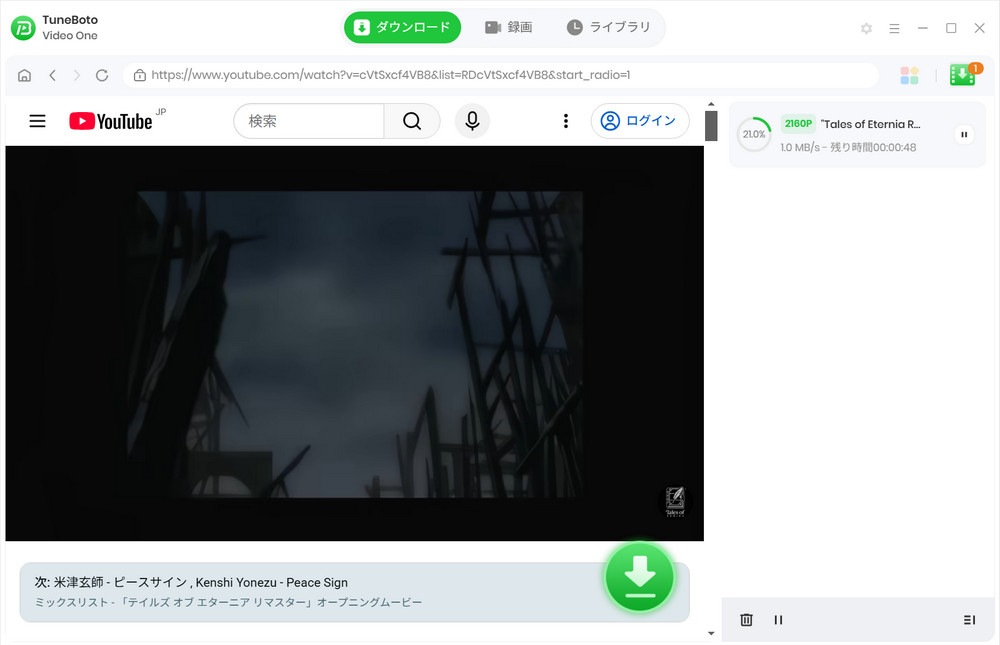
ステップ4ダウンロードされた動画を確認する
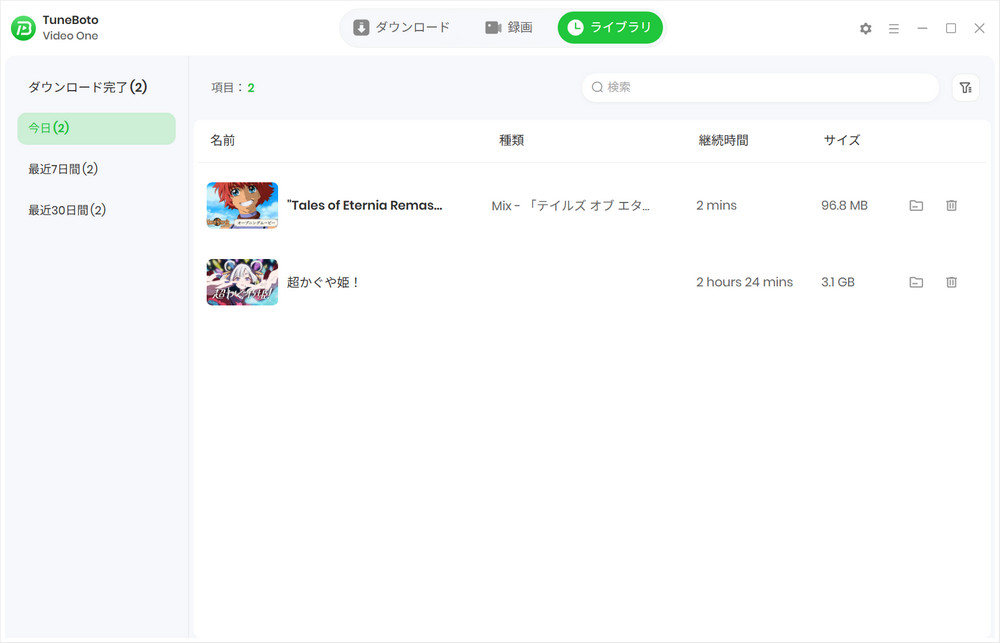
トップメニューバーの「ライブラリ」をクリックして、ダウンロード履歴画面が表示されます。ダウンロードされた動画がリストされますので、右側にあるフォルダのようなアイコンをクリックすると、ファイルの保存フォルダが開かれます。
ダウンロードされた動画をスマホやタブレット、ゲーム機など任意端末に転送していつでもどこでもオフラインで視聴可能になります。DVDに焼くことまでも可能です。
録画機能で動画をPCに保存する手順
ライブ(生放送)、もしくはダウンロードできない動画があったら、TuneBoto Video Oneの録画機能を使えば、動画を再生しながら録画することもできます。次はTwitchからライブ(生放送)を録画する手順を説明します。
ステップ1録画機能を選択する
TuneBoto Video Oneの上では「録画」をクリックして、ソフトの録画機能に入ります。
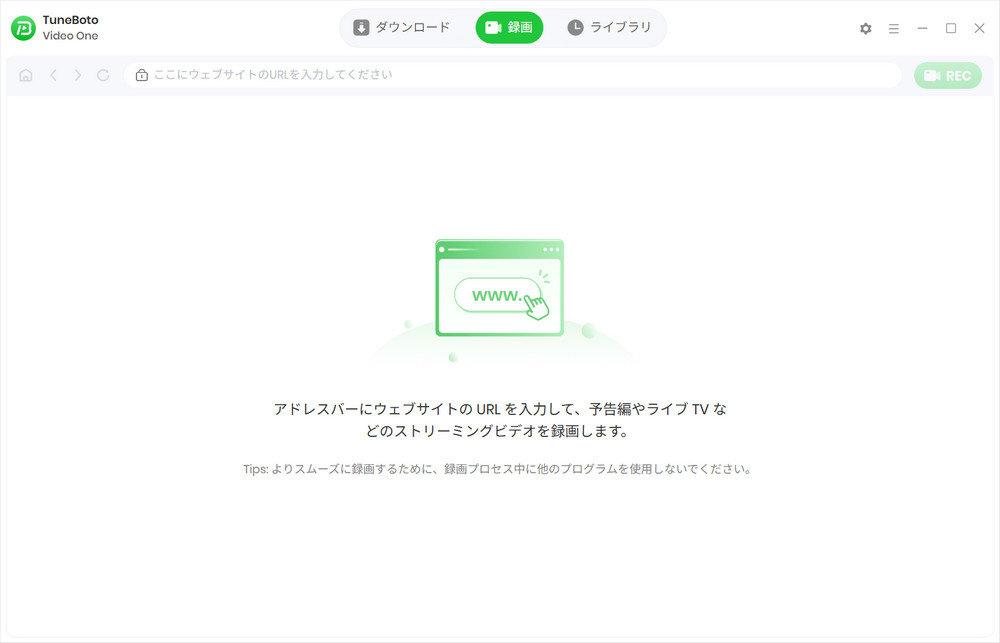
ステップ2録画したい動画のURLを入力する
録画したい動画のURLをソフトにコピペーして、アクセスします。
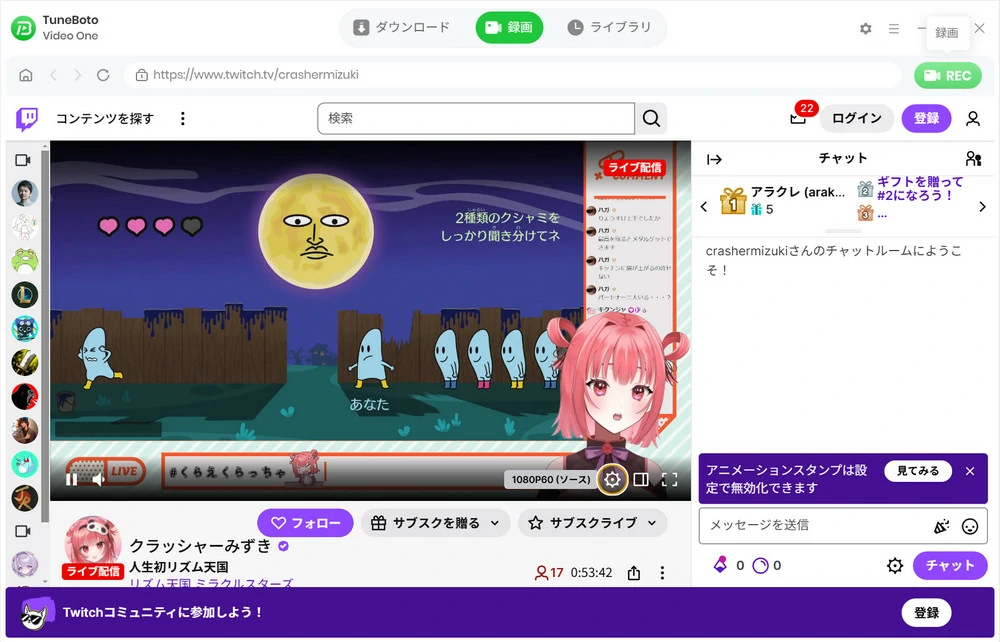
ステップ3録画を開始する
右上の録画ボタンをクリックして、録画設定の画面が表示されます。ライブ(生放送)を録画したい場合は、録画速度を「1x」に設定してください。ここで、録画の自動終了時間も設定可能です。設定が完了したら「録画を開始」をクリックすることで、録画を開始します。
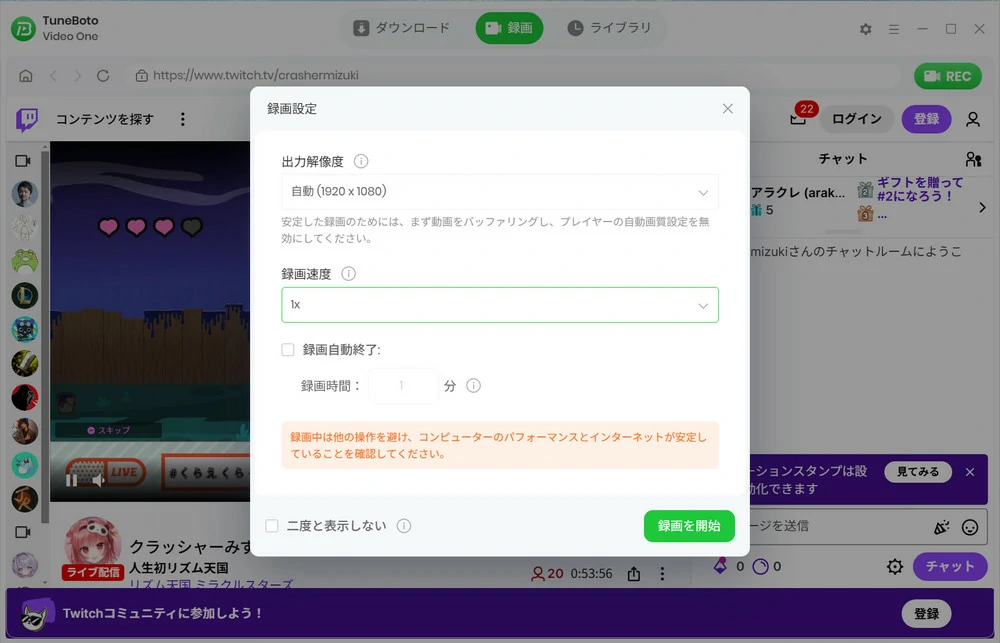
ステップ4録画を停止する
もう一度右上の録画ボタンをクリックして、手動で録画を停止します。録画された内容はライブラリで確認できます。